 Publicidad
Construir un sitio con Claude Code, Codex o Lovable es cada vez más rápido. El problema aparece después: el resultado se parece demasiado a cualquier otro sitio hecho con IA, y las imágenes que generas una por una no terminan de verse como tu marca.
En este artículo te explicamos cómo crear assets de marca con IA que respeten tus lineamientos visuales, conectando Limora a Claude por MCP para llenar un sitio completo con una sola instrucción. Todo sale de la demo que hicimos en el episodio 60 de KVERGE, donde construimos el homepage de un e-commerce de principio a fin.
En resumen:
- Ninguna herramienta de IA va a adivinar tu marca: necesitas un brand guideline claro antes de generar cualquier imagen.
- Limora guarda ese guideline (colores, tipografías, tono, referencias y exclusiones) y genera imágenes alineadas a él.
- Con el MCP de Limora conectado a Claude, una sola instrucción reemplaza el trabajo de generar entre 30 y 40 imágenes a mano.
Por qué los sitios web hechos con IA se ven todos iguales
Si has creado un sitio con alguna plataforma de IA, ya lo notaste: muchos se ven exactamente iguales. Los mismos bullets, los mismos gradientes, los mismos colores, el mismo wording y hasta las mismas secciones de comparación.
Cuando intentas darle un diferencial a la marca con la que trabajas, cuesta. El sitio que te entrega la plataforma no trae los lineamientos de imágenes, iconos y recursos visuales que necesitas para que se sienta propio.
A eso se suma un segundo problema: generar imagen por imagen toma demasiado tiempo, y aun así los resultados no siempre son consistentes entre sí ni con la identidad de tu marca.
[ENLACE INTERNO: episodio o artículo sobre crear sitios web con Claude Code o Lovable]
Assets de marca con IA: primero define tu marca
Antes de hablar de herramientas, hay una condición que no se puede saltar. Para que cualquier aplicación genere assets de marca con IA que se vean premium, tienes que tener claro cuál es tu lineamiento de marca.
Eso no es solo el logo. Incluye:
- Las variaciones del logo
- Las tipografías
- Los colores de marca
- Cómo se expresa la marca: su tono, su estilo y lo que nunca haría
Si eso no existe, da igual la herramienta que uses: no vas a lograr un sitio que se vea premium. La IA ejecuta muy bien, pero necesita saber qué estás buscando.
[ENLACE INTERNO: cómo construir un brand guideline para tu marca]
Cómo crear assets de marca con IA paso a paso
Para la demo usamos Limora [ENLACE: Limora], una aplicación pensada para generar assets de marca consistentes. Tiene varios modelos de generación de imágenes, así que puedes elegir el que mejor encaje con cada tarea. El equipo de Limora nos facilitó una cuenta pro para esta prueba, y justo acababan de lanzar su MCP, que es la pieza clave del flujo.
Paso 1: Crea tu proyecto en Limora desde el URL de tu marca
Lo primero que te pide Limora al crear un proyecto es el URL de tu marca. La aplicación analiza la interfaz del sitio y arma una base preliminar del brand guideline que luego tú validas.
En la demo usamos la marca Olipop. Limora detectó los colores, la tipografía y el logo; nosotros solo confirmamos la categoría (e-commerce) y ajustamos lo necesario.
Si estás empezando desde cero y todavía no tienes sitio publicado, el proceso es un poco más complejo. Si ya tienes una web, ya sea que estés haciendo un rediseño o tengas una estructura de diseño base, este paso te ahorra mucho trabajo.
Paso 2: Ajusta tono, referencias y exclusiones
Con la base lista, completas tres capas más:
- Tono de marca. Limora lo propone a partir del sitio. Para Olipop sugirió playful, moderna, limpia, cercana, fresca y vibrante.
- Look and feel. Aquí subes referencias de cosas que te gustan para orientar el estilo visual.
- Exclusiones. Lo que no quieres ver al generar. En la demo pedimos nada de imágenes de stock, nada de neón, nada de comida artificial y nada de mucho ruido visual.
Las exclusiones pesan tanto como las instrucciones positivas: le dicen a la IA dónde está el límite de tu marca.
Paso 3: Conecta el MCP de Limora a Claude
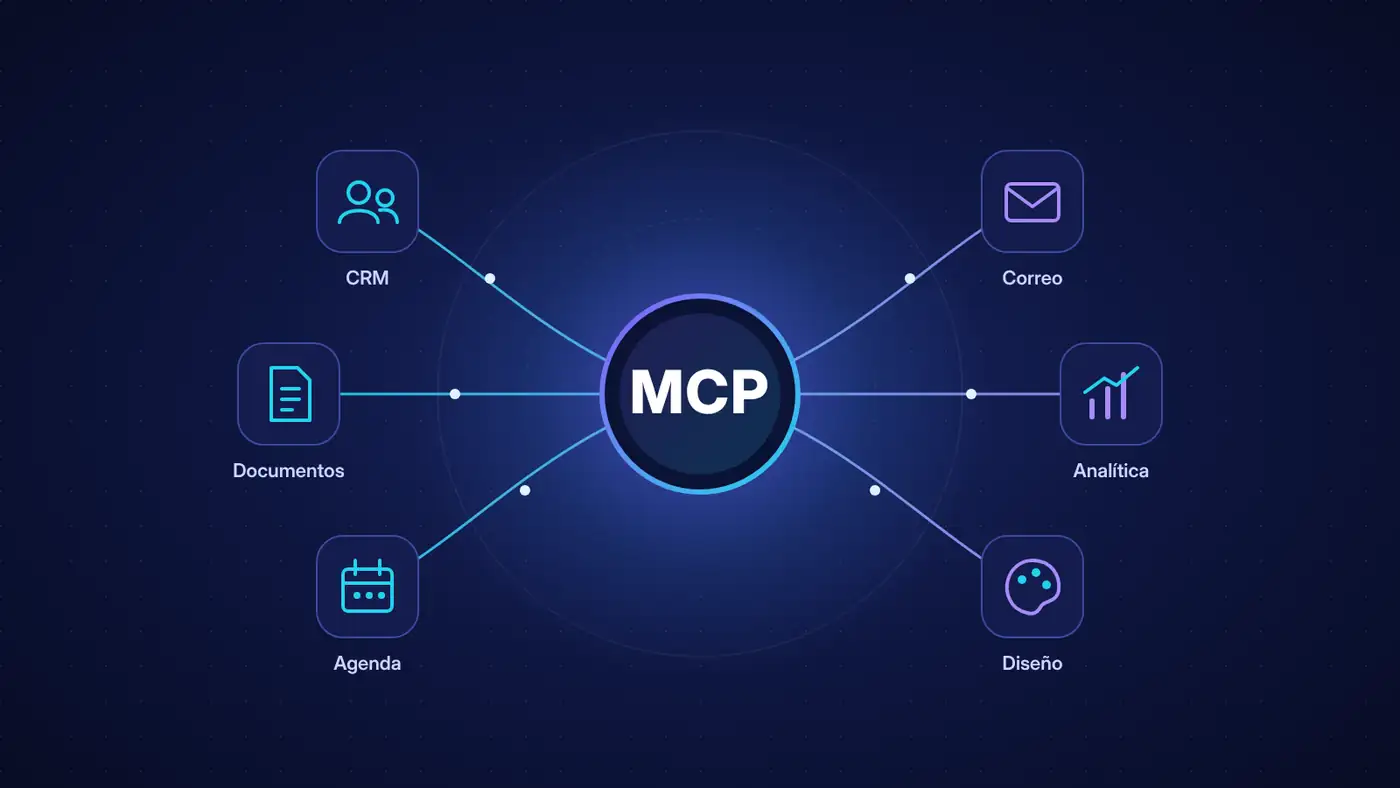
El MCP (Model Context Protocol) es un estándar de comunicación entre aplicaciones. Al conectar el MCP de Limora, puedes enviar comandos desde el chat de Claude o ChatGPT, y esa plataforma opera Limora por ti.
Para conectarlo a Claude:
- En Limora, haz clic en Connect MCP y copia el link del servidor.
- En Claude, entra a Settings y busca la sección de Conectores.
- Agrega un conector custom, pega el link en el campo del servidor MCP y ponle de nombre Limora.
- Inicia sesión en Limora cuando te lo pida y elige si quieres que el conector esté siempre conectado o solo cuando lo necesites.
- Valida el permiso que le das a Claude, y listo.
[ENLACE INTERNO: episodio o artículo sobre qué es un MCP]
Paso 4: Diseña tu sitio con placeholders
Aquí está el truco del flujo. Le pedimos a Claude que diseñara el homepage del e-commerce de Olipop, especificando qué secciones queríamos, y le indicamos que todas las imágenes quedaran como placeholders.
Cada placeholder deja el espacio reservado con sus instrucciones: qué debe ir ahí, el tamaño (por ejemplo, 500x500 píxeles para una imagen de producto) y el formato. Ese mapa es lo que luego permite pedirle a Limora que llene todos los espacios de una vez.
Paso 5: Pide a Claude que genere las imágenes de marca con IA
Con el conector activo, Claude detecta que vas a usar Limora y busca el proyecto con el branding correcto. Antes de consumir créditos, nos hizo algunas preguntas para aclarar el alcance. Elegimos que generara todas las imágenes de una vez y que tomara la información del sitio oficial.
Si tú eres el dueño de la marca, lo ideal es que alimentes ese contexto con tus propios documentos (PDFs, docs de marca, etc.) en lugar de depender solo de lo que está publicado.
Paso 6: Edita las imágenes que no te convenzan
Todas las imágenes generadas quedan en la sección Assets de tu proyecto en Limora. Desde ahí puedes pedir cambios puntuales, elegir el modelo y regenerar.
En la demo, una imagen de la sección de recetas mostraba espárragos, tubérculos y cebollas. Pedimos quitarlos y que todo se enfocara en la manzana. En aproximadamente un minuto, Limora mantuvo la misma escena y solo eliminó los elementos que no queríamos. Después basta con refrescar la imagen en el sitio.
Por qué usar el MCP en lugar de generar imagen por imagen
Limora también se puede usar directamente: tiene tipos de assets predefinidos, como imágenes de background o de producto, donde escribes el prompt, eliges el modelo y generas. Cada generación consume créditos según tu plan.
Funciona, pero haz la cuenta. Un sitio como el de la demo necesita entre 30 y 40 imágenes. Por el camino manual tendrías que configurar cada una, escribir el prompt, esperar alrededor de un minuto, revisar y, si no te gusta, pedir el ajuste. Y repetir eso con todas.
Con el MCP, Claude interpreta los placeholders, genera las imágenes por fases y las integra al sitio. El tiempo de espera depende de lo que tarde Limora en responder, pero tú no tienes que estar ahí.
Caso real: un homepage de e-commerce para Olipop
Claude estimó unos 10 minutos para generar todo; en la práctica tomó alrededor de 25 minutos. Al volver, el homepage tenía imágenes en cada sección:
- Logo actualizado. Estaba en el brand guideline de Limora pero Claude no lo tenía; lo integró junto con los colores y las tipografías.
- Imágenes de producto y páginas de productos destacados.
- Sección de recetas, fotos con estilo de redes sociales (generadas, no publicaciones reales), imágenes para el blog y el cierre.
Lo más importante es la consistencia con la identidad visual. La lata se ve fiel al producto real, y la ubicación de los ingredientes naturales corresponde a cada sabor: la cereza junto al cherry cola, la naranja con el de naranja, y así con banana crema, jengibre limón y manzana.
La comparación con la versión inicial lo deja claro: era el mismo sitio, pero con espacios en blanco y unas instrucciones sencillas de tamaño y formato.
"Ninguna aplicación de inteligencia artificial les va a adivinar qué es lo que quieren." — Félix Lámbiz
"Nos ahorra muchísimo tiempo de tener que estar generando todo desde cero." — Félix Lámbiz
Preguntas frecuentes
¿Qué es un MCP y para qué sirve con Limora?
MCP (Model Context Protocol) es un estándar de comunicación entre aplicaciones. Al conectar el MCP de Limora a Claude o ChatGPT, puedes dar instrucciones desde el chat y la plataforma opera Limora por ti. Así evitas crear cada asset manualmente y generas todas las imágenes de un sitio con una sola instrucción.
¿Necesito tener un sitio web publicado para usar Limora?
No es obligatorio, pero ayuda mucho. Limora analiza el URL de tu marca para armar una base preliminar del brand guideline con colores, tipografía y logo. Si empiezas desde cero, el proceso es más complejo y tendrás que aportar tú esos elementos, por ejemplo con documentos de marca.
¿Cuánto tarda Claude en generar los assets de un sitio completo?
En nuestra demo, Claude con el MCP de Limora tardó alrededor de 25 minutos en generar las imágenes de un homepage de e-commerce, que requería entre 30 y 40 imágenes. El tiempo depende de cuánto tarde Limora en responder, pero no necesitas estar presente mientras trabaja.
¿Puedo editar las imágenes que genera la IA?
Sí. Todas las imágenes quedan en la sección Assets de tu proyecto en Limora. Puedes pedir cambios específicos, como quitar elementos de una escena, elegir el modelo y regenerar. En la demo, una edición tomó cerca de un minuto y mantuvo la misma composición de la imagen original.
Conclusión: que tu sitio con IA se vea como tu marca
Un sitio hecho con IA no tiene por qué verse genérico. La diferencia está en dos decisiones: definir bien tu marca antes de generar nada, y usar un flujo que aplique esos lineamientos de forma consistente en cada imagen.
Con Limora como repositorio de tu brand guideline y el MCP conectado a Claude, das la instrucción, te dedicas a otra cosa y vuelves con el trabajo prácticamente hecho. Si haces sitios para tu empresa o para clientes, es tiempo que recuperas en cada proyecto.
Si quieres probar Limora, usa el código KVERGE al suscribirte a cualquier plan pago y obtén 20% de descuento en tu primer mes.
🎧 Mira el episodio 60 completo: [EMBED DE YOUTUBE]
Este artículo contiene publicidad y/o enlaces de afiliado.
¿Qué es un MCP y para qué sirve con Limora?
MCP (Model Context Protocol) es un estándar de comunicación entre aplicaciones. Al conectar el MCP de Limora a Claude o ChatGPT, puedes dar instrucciones desde el chat y la plataforma opera Limora por ti. Así evitas crear cada asset manualmente y generas todas las imágenes de un sitio con una sola instrucción.
¿Necesito tener un sitio web publicado para usar Limora?
No es obligatorio, pero ayuda mucho. Limora analiza el URL de tu marca para armar una base preliminar del brand guideline con colores, tipografía y logo. Si empiezas desde cero, el proceso es más complejo y tendrás que aportar tú esos elementos, por ejemplo con documentos de marca.
¿Cuánto tarda Claude en generar los assets de un sitio completo?
En nuestra demo, Claude con el MCP de Limora tardó alrededor de 25 minutos en generar las imágenes de un homepage de e-commerce, que requería entre 30 y 40 imágenes. El tiempo depende de cuánto tarde Limora en responder, pero no necesitas estar presente mientras trabaja.
¿Puedo editar las imágenes que genera la IA?
Sí. Todas las imágenes quedan en la sección Assets de tu proyecto en Limora. Puedes pedir cambios específicos, como quitar elementos de una escena, elegir el modelo y regenerar. En la demo, una edición tomó cerca de un minuto y mantuvo la misma composición de la imagen original.
Sigue resolviendo con IA
Un correo a la semana con lo último en IA para marketing y ventas. Cero relleno, cancela en un clic.


Comentarios (0)
Sé el primero en comentar